Domain vorw.com kaufen?
Wir ziehen mit dem Projekt
vorw.com um.
Sind Sie am Kauf der Domain
vorw.com interessiert?
domain@kv-gmbh.de · 0541-91531010
Domain vorw.com kaufen?
Wie kann ich Musik in der Taskleiste anzeigen lassen?
Um Musik in der Taskleiste anzuzeigen, benötigst du eine Musik-App, die diese Funktion unterstützt. Einige gängige Musik-Apps wie Spotify oder Windows Media Player bieten diese Möglichkeit standardmäßig an. Du musst lediglich sicherstellen, dass die Option zur Anzeige in der Taskleiste aktiviert ist. **
Wo ist meine Taskleiste?
Die Taskleiste befindet sich normalerweise am unteren Rand des Bildschirms. Wenn sie nicht sichtbar ist, könnte sie ausgeblendet oder minimiert worden sein. Versuche, mit der Maus an den unteren Bildschirmrand zu fahren, um zu sehen, ob sie automatisch eingeblendet wird. Wenn nicht, kannst du mit der rechten Maustaste auf die Taskleiste klicken und "Taskleiste fixieren" auswählen, um sicherzustellen, dass sie immer sichtbar ist. **

Ähnliche Suchbegriffe für Taskleiste
Top-Angebote
Produkte zum Begriff Taskleiste:
-
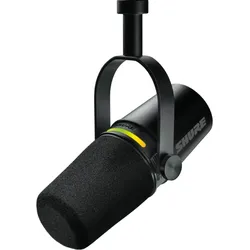
Shure MV7+ Podcast-Mikrofon - Schwarz[mgz_pagebuilder]{"elements":[{"row_type":"full_width_row","content_position":"top","gap_type":"padding","content_align":"center","device_type":"all","background_type":"image","background_style":"auto","background_position":"center-top","parallax_speed":0.5,"mouse_parallax_size":30,"mouse_parallax_speed":10000,"lg_background_type":"image","lg_background_style":"auto","lg_background_position":"center-top","md_background_type":"image","md_background_style":"auto","md_background_position":"center-top","sm_background_type":"image","sm_background_style":"auto","sm_background_position":"center-top","xs_background_type":"image","xs_background_style":"auto","xs_background_position":"center-top","type":"row","id":"p3xf75j","elements":[{"device_type":"all","background_type":"image","background_style":"auto","background_position":"center-top","parallax_speed":0.5,"mouse_parallax_size":30,"mouse_parallax_speed":10000,"lg_background_type":"image","lg_background_style":"auto","lg_background_position":"center-top","md_background_type":"image","md_background_style":"auto","md_background_position":"center-top","sm_background_type":"image","sm_background_style":"auto","sm_background_position":"center-top","xs_background_type":"image","xs_background_style":"auto","xs_background_position":"center-top","md_size":"","xl_offset_size":"","xl_size":"","lg_offset_size":"","lg_size":"","md_offset_size":"","sm_offset_size":"","sm_size":"","xs_size":"","type":"column","id":"d5q6hjm","elements":[{"content":"Das Shure MV7+ Podcast-Mikrofon bietet hervorragende Klangqualität und vollständige Kontrolle über Ihre Aufnahmen. Dieses High-End-Mikrofon verfügt über die fortschrittliche Voice Isolation-Technologie, die Umgebungsgeräusche effektiv unterdrückt und selbst in den anspruchsvollsten Umgebungen klare, professionelle Ergebnisse liefert. Dank des anpassbaren LED-Touchpanels und der großen Farbauswahl können Sie Ihr Mikrofon perfekt an Ihren persönlichen Stil anpassen. Die intuitive Bedienung über das Touchpanel und die einfache Integration in jedes Setup durch USB-C- und XLR-Ausgänge machen das MV7+ zur ersten Wahl für ambitionierte Podcaster und Content Creators. Kaufen Sie jetzt das Shure MV7+ Podcast-Mikrofon zusammen mit vielen weiteren hochwertigen Produkten von Shure online im TONEART-Shop!","device_type":"all","background_type":"image","background_style":"auto","background_position":"center-top","parallax_speed":0.5,"mouse_parallax_size":30,"mouse_parallax_speed":10000,"lg_background_type":"image","lg_background_style":"auto","lg_background_position":"center-top","md_background_type":"image","md_background_style":"auto","md_background_position":"center-top","sm_background_type":"image","sm_background_style":"auto","sm_background_position":"center-top","xs_background_type":"image","xs_background_style":"auto","xs_background_position":"center-top","type":"text","id":"n1kgqdr"}]}]}],"pid":"mve2ivcj7co7"}[/mgz_pagebuilder]289,52 €*Versand: 6,90 €Sichere Weiterleitung zum Anbieter
-
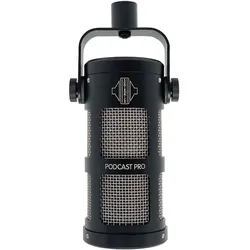
Shure Podcast Mic Boom ArmThe Gator Articulating Desktop Mic Boom Stand is designed to hold your preferred Shure or other-brand vocal mic for a wide variety of applications: broadcasts, podcasts, live streams, & many more. Microphone sold separately.108,90 €*Versand: 5,99 €Sichere Weiterleitung zum Anbieter


-
Wo ist meine Taskleiste?
Die Taskleiste befindet sich normalerweise am unteren Rand des Bildschirms. Wenn sie nicht sichtbar ist, könnte sie ausgeblendet oder minimiert sein. Um sie wieder anzuzeigen, kannst du mit der rechten Maustaste auf die Taskleiste klicken und "Taskleiste fixieren" auswählen. **
-
Ist die Taskleiste eingefroren?
Es könnte verschiedene Gründe geben, warum die Taskleiste eingefroren ist. Es könnte ein Softwareproblem sein, das durch einen Neustart des Computers behoben werden kann. Es könnte auch sein, dass ein bestimmtes Programm die Taskleiste blockiert und beendet werden muss, um das Problem zu lösen. Wenn das Problem weiterhin besteht, könnte es ratsam sein, professionelle Hilfe in Anspruch zu nehmen. **
-
Wie an Taskleiste anheften?
Möchtest du wissen, wie man Programme oder Apps an die Taskleiste anheften kann? In der Regel kannst du dies tun, indem du mit der rechten Maustaste auf das Programm klickst und dann die Option "An Taskleiste anheften" auswählst. Alternativ kannst du auch das Programm öffnen und dann das Symbol in der Taskleiste mit der rechten Maustaste anklicken und "An Taskleiste anheften" auswählen. Wenn du weitere Hilfe benötigst, lass es mich wissen! **
-
Wo ist meine Taskleiste?
Hast du möglicherweise versehentlich die Taskleiste ausgeblendet? Das passiert manchmal, wenn man mit der Maus über den unteren Bildschirmrand fährt. Du kannst versuchen, die Taskleiste wieder einzublenden, indem du mit der rechten Maustaste auf den leeren Bereich neben dem Startknopf klickst und dann "Taskleiste fixieren" auswählst. Wenn das nicht funktioniert, könnte es sein, dass die Taskleiste verschoben wurde. Versuche, mit der Maus an den Rändern der Taskleiste zu klicken und sie an den unteren Bildschirmrand zu ziehen. Wenn das alles nicht hilft, könnte es sein, dass ein technisches Problem vorliegt und du möglicherweise Unterstützung von einem IT-Experten benötigst. **

Ist die PC-Taskleiste verschwunden?
Es gibt verschiedene Gründe, warum die PC-Taskleiste verschwinden könnte. Es könnte sein, dass sie versehentlich ausgeblendet wurde oder dass ein Fehler im Betriebssystem vorliegt. Um die Taskleiste wiederherzustellen, können verschiedene Lösungen ausprobiert werden, wie zum Beispiel das Neustarten des Computers oder das Anpassen der Taskleisteneinstellungen. **
Wie deaktiviere ich die Taskleiste?
Um die Taskleiste in Windows zu deaktivieren, klicke mit der rechten Maustaste auf einen leeren Bereich der Taskleiste und wähle "Taskleiste fixieren" aus. Dadurch wird die Taskleiste ausgeblendet. Um sie wieder anzuzeigen, bewege den Mauszeiger an den unteren Bildschirmrand. **
Top-Angebote
Produkte zum Begriff Taskleiste:
-
Mikrofon "Nachrichten"Mikrofon Nachrichten – Newsflash: Dieses Must-have dürfen sich fleißige Faschingsreporter nicht entgehen lassen!Besonderheiten: mit Aufschrift NEWS channelLieferumfang: MikrofonDetails: Kunststoff-Mikrofon mit SchaumstoffGrößenhinweis: 25 cmFarbe: rot/weiß/schwarzAls unerschrockener Reporter berichten Sie live und in Farbe über das aktuelle Faschingstreiben. Furchtlos interviewen Sie Geister und Dämonen, drehen Dokumentation über das Faschings-Tierreich oder decken Ungerechtigkeiten bei Hofe auf! Egal, für welche Story Sie sich entscheiden, mit Ihrem täuschend echt aussehenden Mikrofon erleben Sie bestimmt Faschingsabenteuer, über die es sich zu berichten lohnt!6,95 €*Versand: 4,99 €Sichere Weiterleitung zum Anbieter
-
Wie kann ich Musik in der Taskleiste anzeigen lassen?
Um Musik in der Taskleiste anzuzeigen, benötigst du eine Musik-App, die diese Funktion unterstützt. Einige gängige Musik-Apps wie Spotify oder Windows Media Player bieten diese Möglichkeit standardmäßig an. Du musst lediglich sicherstellen, dass die Option zur Anzeige in der Taskleiste aktiviert ist. **
-
Wo ist meine Taskleiste?
Die Taskleiste befindet sich normalerweise am unteren Rand des Bildschirms. Wenn sie nicht sichtbar ist, könnte sie ausgeblendet oder minimiert worden sein. Versuche, mit der Maus an den unteren Bildschirmrand zu fahren, um zu sehen, ob sie automatisch eingeblendet wird. Wenn nicht, kannst du mit der rechten Maustaste auf die Taskleiste klicken und "Taskleiste fixieren" auswählen, um sicherzustellen, dass sie immer sichtbar ist. **
-
Wo ist meine Taskleiste?
Die Taskleiste befindet sich normalerweise am unteren Rand des Bildschirms. Wenn sie nicht sichtbar ist, könnte sie ausgeblendet oder minimiert sein. Um sie wieder anzuzeigen, kannst du mit der rechten Maustaste auf die Taskleiste klicken und "Taskleiste fixieren" auswählen. **
-
Ist die Taskleiste eingefroren?
Es könnte verschiedene Gründe geben, warum die Taskleiste eingefroren ist. Es könnte ein Softwareproblem sein, das durch einen Neustart des Computers behoben werden kann. Es könnte auch sein, dass ein bestimmtes Programm die Taskleiste blockiert und beendet werden muss, um das Problem zu lösen. Wenn das Problem weiterhin besteht, könnte es ratsam sein, professionelle Hilfe in Anspruch zu nehmen. **
Ähnliche Suchbegriffe für Taskleiste
-
Shure MV7+ Podcast-Mikrofon - Schwarz[mgz_pagebuilder]{"elements":[{"row_type":"full_width_row","content_position":"top","gap_type":"padding","content_align":"center","device_type":"all","background_type":"image","background_style":"auto","background_position":"center-top","parallax_speed":0.5,"mouse_parallax_size":30,"mouse_parallax_speed":10000,"lg_background_type":"image","lg_background_style":"auto","lg_background_position":"center-top","md_background_type":"image","md_background_style":"auto","md_background_position":"center-top","sm_background_type":"image","sm_background_style":"auto","sm_background_position":"center-top","xs_background_type":"image","xs_background_style":"auto","xs_background_position":"center-top","type":"row","id":"p3xf75j","elements":[{"device_type":"all","background_type":"image","background_style":"auto","background_position":"center-top","parallax_speed":0.5,"mouse_parallax_size":30,"mouse_parallax_speed":10000,"lg_background_type":"image","lg_background_style":"auto","lg_background_position":"center-top","md_background_type":"image","md_background_style":"auto","md_background_position":"center-top","sm_background_type":"image","sm_background_style":"auto","sm_background_position":"center-top","xs_background_type":"image","xs_background_style":"auto","xs_background_position":"center-top","md_size":"","xl_offset_size":"","xl_size":"","lg_offset_size":"","lg_size":"","md_offset_size":"","sm_offset_size":"","sm_size":"","xs_size":"","type":"column","id":"d5q6hjm","elements":[{"content":"Das Shure MV7+ Podcast-Mikrofon bietet hervorragende Klangqualität und vollständige Kontrolle über Ihre Aufnahmen. Dieses High-End-Mikrofon verfügt über die fortschrittliche Voice Isolation-Technologie, die Umgebungsgeräusche effektiv unterdrückt und selbst in den anspruchsvollsten Umgebungen klare, professionelle Ergebnisse liefert. Dank des anpassbaren LED-Touchpanels und der großen Farbauswahl können Sie Ihr Mikrofon perfekt an Ihren persönlichen Stil anpassen. Die intuitive Bedienung über das Touchpanel und die einfache Integration in jedes Setup durch USB-C- und XLR-Ausgänge machen das MV7+ zur ersten Wahl für ambitionierte Podcaster und Content Creators. Kaufen Sie jetzt das Shure MV7+ Podcast-Mikrofon zusammen mit vielen weiteren hochwertigen Produkten von Shure online im TONEART-Shop!","device_type":"all","background_type":"image","background_style":"auto","background_position":"center-top","parallax_speed":0.5,"mouse_parallax_size":30,"mouse_parallax_speed":10000,"lg_background_type":"image","lg_background_style":"auto","lg_background_position":"center-top","md_background_type":"image","md_background_style":"auto","md_background_position":"center-top","sm_background_type":"image","sm_background_style":"auto","sm_background_position":"center-top","xs_background_type":"image","xs_background_style":"auto","xs_background_position":"center-top","type":"text","id":"n1kgqdr"}]}]}],"pid":"mve2ivcj7co7"}[/mgz_pagebuilder]289,52 €*Versand: 6,90 €Sichere Weiterleitung zum Anbieter
-
Shure Podcast Mic Boom ArmThe Gator Articulating Desktop Mic Boom Stand is designed to hold your preferred Shure or other-brand vocal mic for a wide variety of applications: broadcasts, podcasts, live streams, & many more. Microphone sold separately.108,90 €*Versand: 5,99 €Sichere Weiterleitung zum Anbieter
-
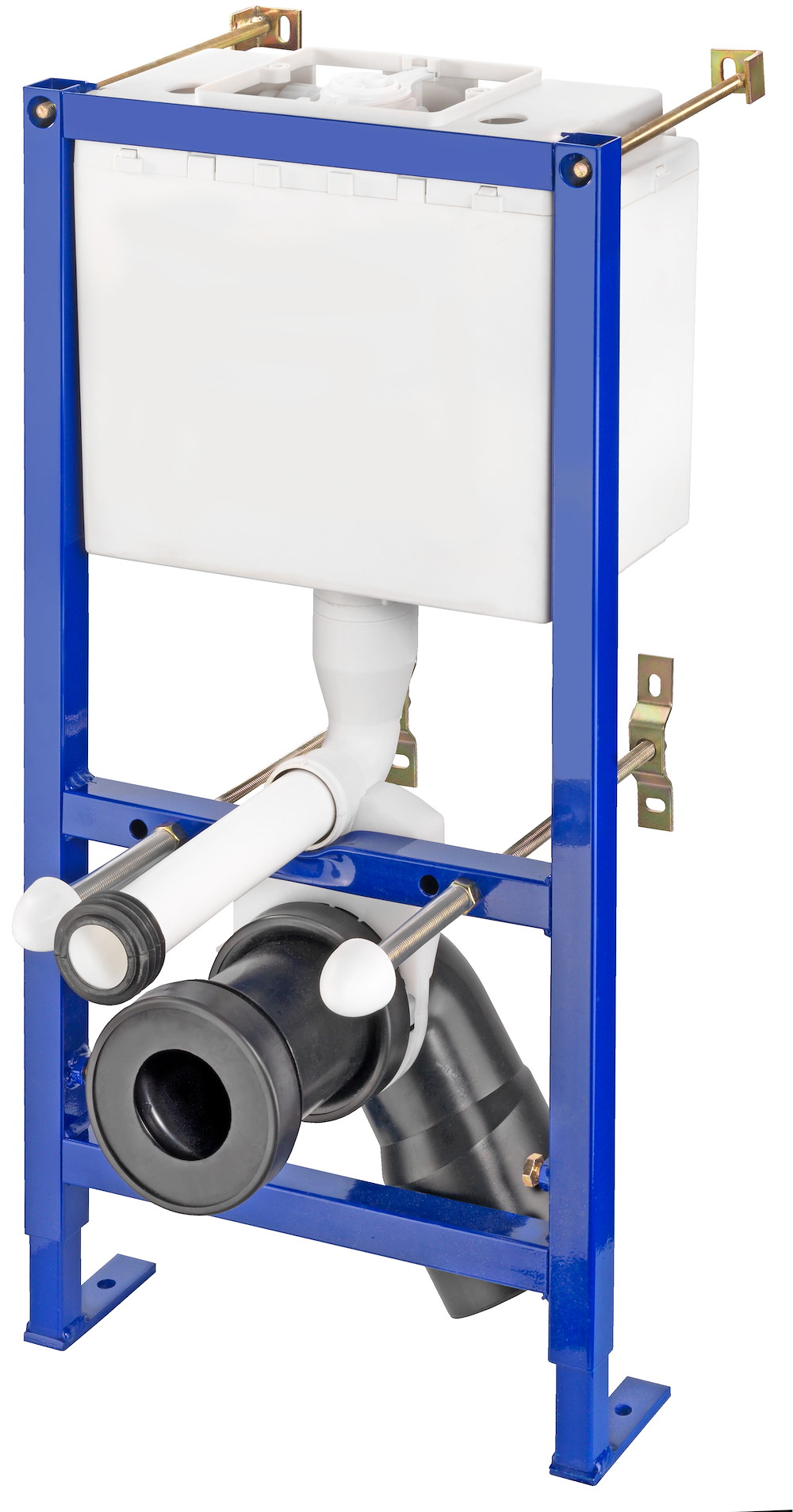
CONMETALL Vorw. WC-Elem. 2Mg.400/800 09161816Breite nur 400 mm - sehr platzsparend'' Bauhöhe 800 - 1000 mm'' Betätigung von oben'' 2-Mengenspülung (3 und 6 Liter) - wassersparend'' Stabile Stahlrahmenkonstruktion - oberflächenveredelt'' Belastbar bis 400 kg'' Geräuscharmes Füllventil'' Inklusive kompletten Montagezubehör'' Passende Betätigungsplatten: APO22, APO2200 Herstellerinformationen Hersteller CONMETALL MEISTER GMBH Anschrift HAFENSTR. 26, 29223 CELLE Email auftragserfassung-celle@conmetallmeister.de Telefon 05141/18-0264,99 €*Versand: 8,98 €Sichere Weiterleitung zum Anbieter
-
King, Stephen: Blutige NachrichtenBlutige Nachrichten , In der Vorweihnachtszeit richtet eine Paketbombe an einer Schule nahe Pittsburgh ein Massaker an. Kinder sterben. Holly Gibney verfolgt die furchtbaren Nachrichten im Fernsehen. Der Reporter vor Ort erinnert sie an den gestaltwandlerischen Outsider, den sie glaubt vor nicht allzu langer Zeit zur Strecke gebracht zu haben. Ist jene monströse, sich von Furcht nährende Kreatur wiedererwacht? Die titelgebende Geschichte »Blutige Nachrichten« - eine Stand-alone-Fortsetzung des Bestsellers »Der Outsider« - ist nur einer von vier Kurzromanen in Stephen Kings neuer Kollektion, die uns an so fürchterliche wie faszinierende Orte entführt. Mit einem Nachwort des Autors zur Entstehung jeder einzelnen Geschichte. , Ladestationen- & Ladegeräte-Zubehör > Elektro- & Hybridautoteile , Erscheinungsjahr: 20200810, Produktform: Leinen, Autoren: King, Stephen, Übersetzung: Kleinschmidt, Bernhard, Seitenzahl/Blattzahl: 558, Keyword: bestseller; bestsellerliste; bill hodges; buch; bücher; cuco; grippevirus; horror; krimi; kriminalromane; krimis; mr mercedes; new york times bestseller; outsider; spiegel bestseller; spiegel-bestseller; spiegelbestseller; thriller; weltuntergang, Fachschema: Amerikanische Belletristik / Kriminalroman~Horror / Romane, Erzählungen, Heftromane, Fachkategorie: Kriminalromane und Mystery~Thriller / Spannung, Warengruppe: HC/Belletristik/Kriminalromane, Fachkategorie: Zeitgenössische Horrorliteratur, Thema: Nervenkitzeln, Text Sprache: ger, Originalsprache: eng, UNSPSC: 49019900, Warenverzeichnis für die Außenhandelsstatistik: 49019900, Verlag: Heyne Verlag, Verlag: Heyne Verlag, Verlag: Heyne, Länge: 218, Breite: 150, Höhe: 48, Gewicht: 760, Produktform: Gebunden, Genre: Belletristik, Genre: Belletristik, Herkunftsland: DEUTSCHLAND (DE), Katalog: deutschsprachige Titel, Katalog: Gesamtkatalog, Katalog: Lagerartikel, Book on Demand, ausgew. Medienartikel, Relevanz: 0010, Tendenz: -1, Unterkatalog: AK, Unterkatalog: Bücher, Unterkatalog: Hardcover, Unterkatalog: Lagerartikel, WolkenId: 233218724,00 €*Versand: 0,00 €Sichere Weiterleitung zum Anbieter
-
Wie an Taskleiste anheften?
Möchtest du wissen, wie man Programme oder Apps an die Taskleiste anheften kann? In der Regel kannst du dies tun, indem du mit der rechten Maustaste auf das Programm klickst und dann die Option "An Taskleiste anheften" auswählst. Alternativ kannst du auch das Programm öffnen und dann das Symbol in der Taskleiste mit der rechten Maustaste anklicken und "An Taskleiste anheften" auswählen. Wenn du weitere Hilfe benötigst, lass es mich wissen! **
-
Wo ist meine Taskleiste?
Hast du möglicherweise versehentlich die Taskleiste ausgeblendet? Das passiert manchmal, wenn man mit der Maus über den unteren Bildschirmrand fährt. Du kannst versuchen, die Taskleiste wieder einzublenden, indem du mit der rechten Maustaste auf den leeren Bereich neben dem Startknopf klickst und dann "Taskleiste fixieren" auswählst. Wenn das nicht funktioniert, könnte es sein, dass die Taskleiste verschoben wurde. Versuche, mit der Maus an den Rändern der Taskleiste zu klicken und sie an den unteren Bildschirmrand zu ziehen. Wenn das alles nicht hilft, könnte es sein, dass ein technisches Problem vorliegt und du möglicherweise Unterstützung von einem IT-Experten benötigst. **
-
Ist die PC-Taskleiste verschwunden?
Es gibt verschiedene Gründe, warum die PC-Taskleiste verschwinden könnte. Es könnte sein, dass sie versehentlich ausgeblendet wurde oder dass ein Fehler im Betriebssystem vorliegt. Um die Taskleiste wiederherzustellen, können verschiedene Lösungen ausprobiert werden, wie zum Beispiel das Neustarten des Computers oder das Anpassen der Taskleisteneinstellungen. **
-
Wie deaktiviere ich die Taskleiste?
Um die Taskleiste in Windows zu deaktivieren, klicke mit der rechten Maustaste auf einen leeren Bereich der Taskleiste und wähle "Taskleiste fixieren" aus. Dadurch wird die Taskleiste ausgeblendet. Um sie wieder anzuzeigen, bewege den Mauszeiger an den unteren Bildschirmrand. **
* Alle Preise verstehen sich inklusive der gesetzlichen Mehrwertsteuer und ggf. zuzüglich Versandkosten. Die Angebotsinformationen basieren auf den Angaben des jeweiligen Shops und werden über automatisierte Prozesse aktualisiert. Eine Aktualisierung in Echtzeit findet nicht statt, so dass es im Einzelfall zu Abweichungen kommen kann. ** Hinweis: Teile dieses Inhalts wurden von KI erstellt.